

En este tutorial, les mostrare como colocar una red VPN desde Windows.
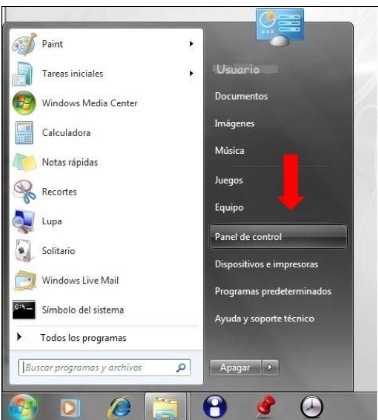
Paso 1: Hacer click en el botón de inicio y dirigirse a «Panel de control»
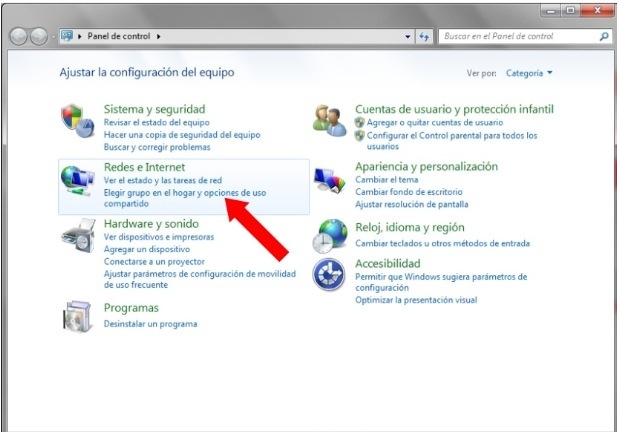
Paso 2: Seleccionar «Redes e internet»
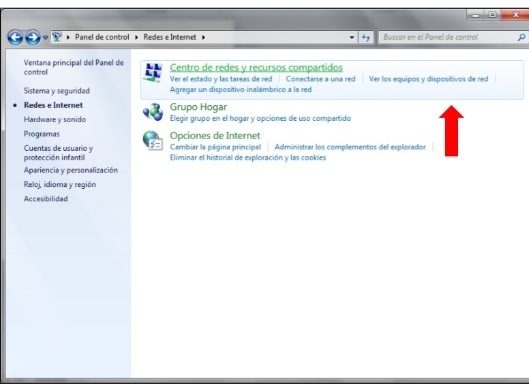
Paso 3: Seleccionar la opción «Centro de redes y recursos compartidos»
Paso 4: Seleccionar la opción «Configurar una nueva conexión o red»

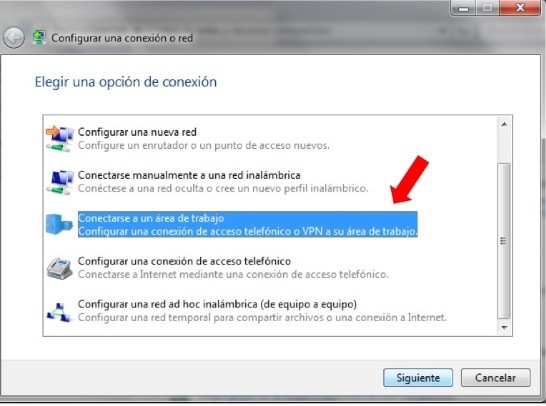
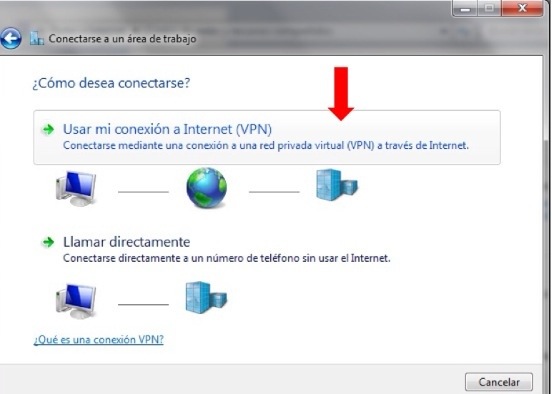
Paso 5: Seleccionar la opción «Conectarse a un área de trabajo»
Paso 6: Seleccionar la opción «Usar mi conexión a internet (VPN)
Paso 7: Luego en dirección de internet colocarán la página web que usarán. Yo uso la página http://www.superfreevpn.com

En dirección de internet colocarán «superfreevpn.com», en nombre de destino pueden colocar lo que quieran.
Paso 8: Luego en nombre de usuario colocarán «Free» (ver foto de arriba) y en contraseña colocarán la contraseña que está en la página web colocada en el paso 7.
OJO: La contraseña se actualiza cada 12 horas.
Paso 9: Luego le dan a conectar y esperan que conecte.
Y ¡listo! Ya están usando una red segura.
Si tienes alguna inquietud o duda no olvides escribirme por Twitter
Fuente: http://ssii.ucm.es/apt/ras/manuales/UCM-VPN%20Windows%207.pdf
 Mark a Phone