

Les traigo el review de la aplicación que a mi opinión (y otra tanta gente que he consultado) es el mejor cliente de YouTube en iOS, les hablo de MxTube (Universal), desarrollada por Mingjie Niu y totalmente gratuita.
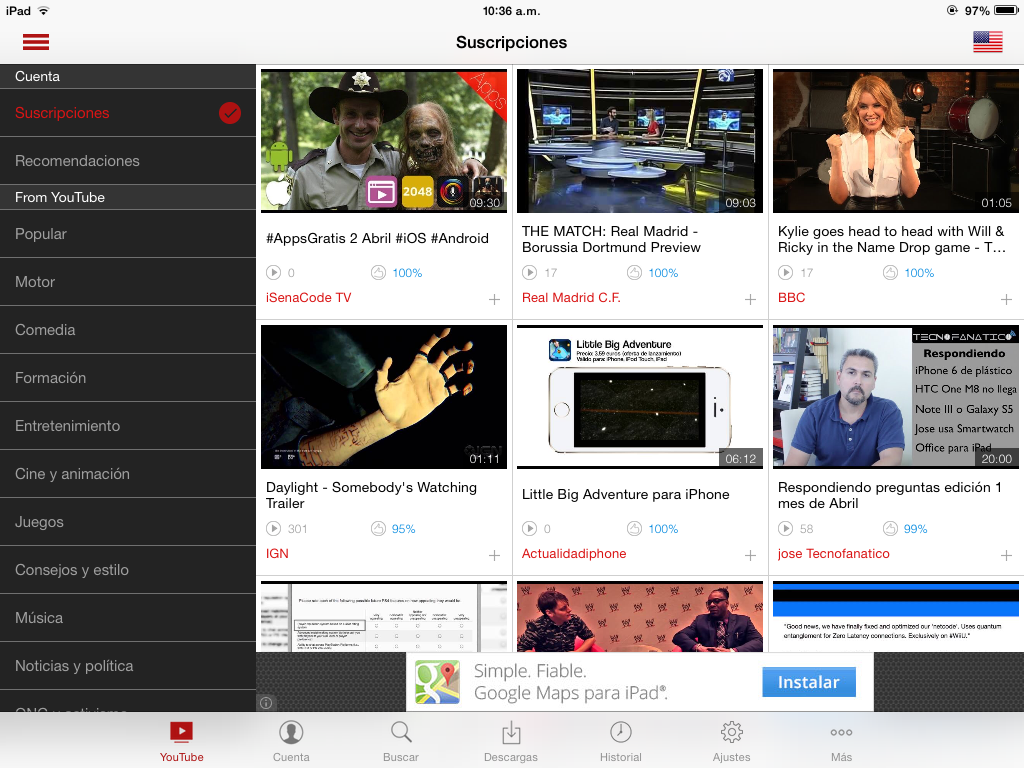
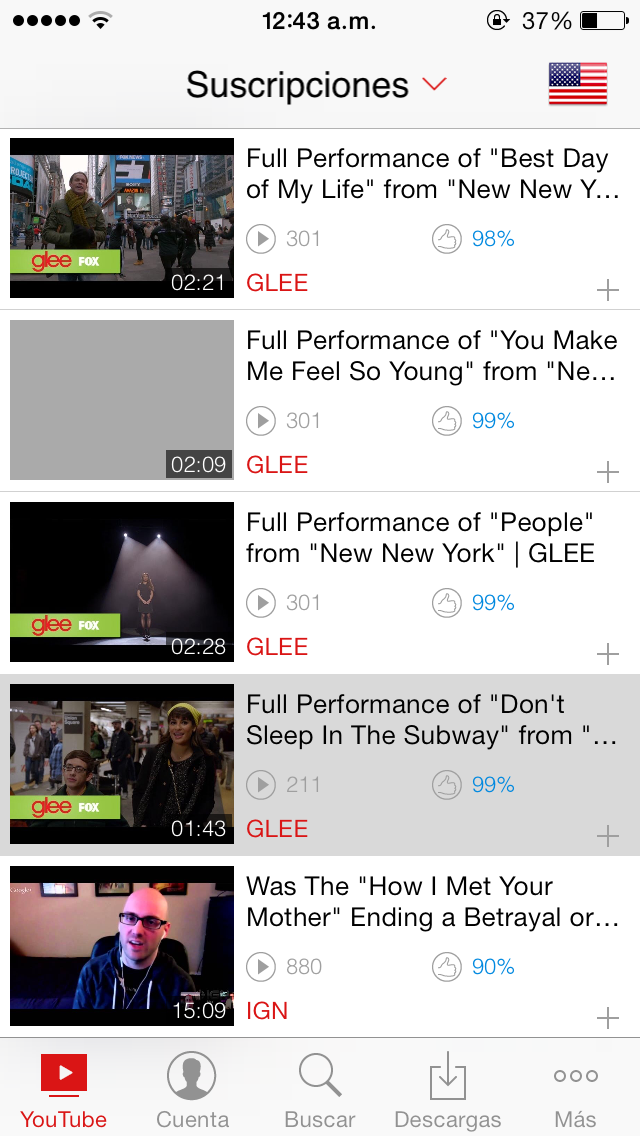
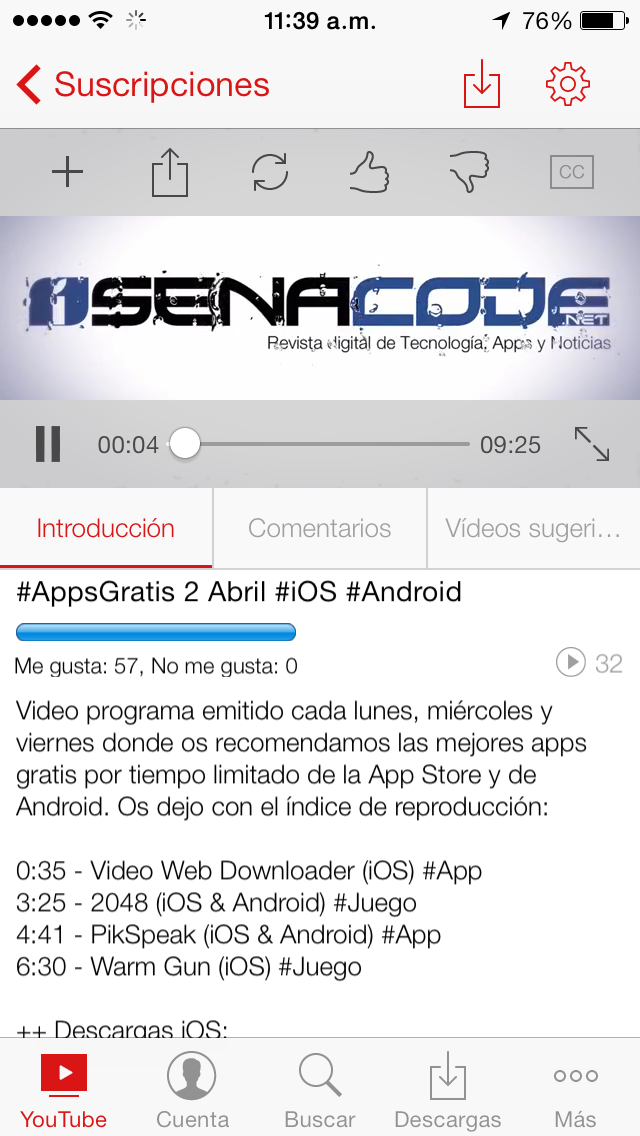
Comenzamos por la primera pestaña de la app, la de YouTube, donde encontraremos diversas posibilidades como ver las recomendaciones, populares, música, comedia, juegos, entre otras, ademas de la posibilidad de ver un listado de los vídeos que van subiendo los canales a los cuales estés suscritos, cada vídeo tendrá en la esquina inferior derecha un símbolo de mas(+), el cual si pulsamos en el, podemos descargar el vídeo para verlo cuantas veces queramos (con la posibilidad de elegir a que lista queremos que se descargue). Tenemos la posibilidad de ver los vídeos pulsando en ellos, donde nos aparecerá las opciones comunes: (me gusta, cambiar calidad del vídeo, ver mas tarde, suscribirse al canal, vídeos relacionados, repetirlo, subtitulo, verlo en pantalla completa, descargarlo, comentarios).
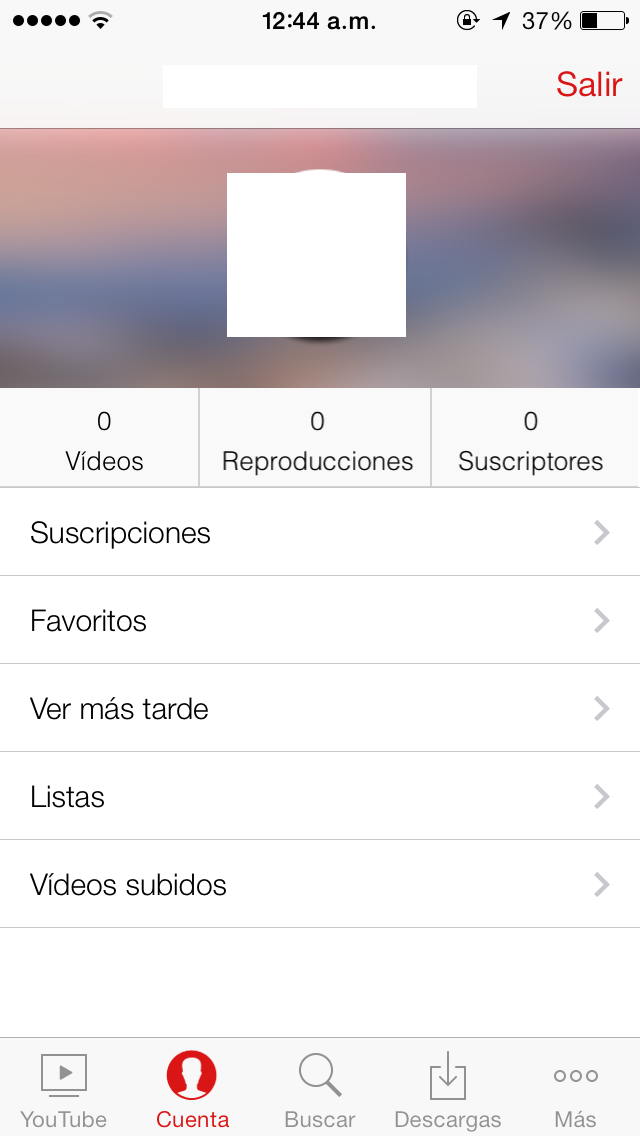
Luego en cuenta tenemos la posibilidad de logearnos con nuestra cuenta de YouTube para así manejar tanto nuestras suscripciones, como vídeos subidos, vídeos favoritos, listas de reproducción y vídeos para ver mas tarde.
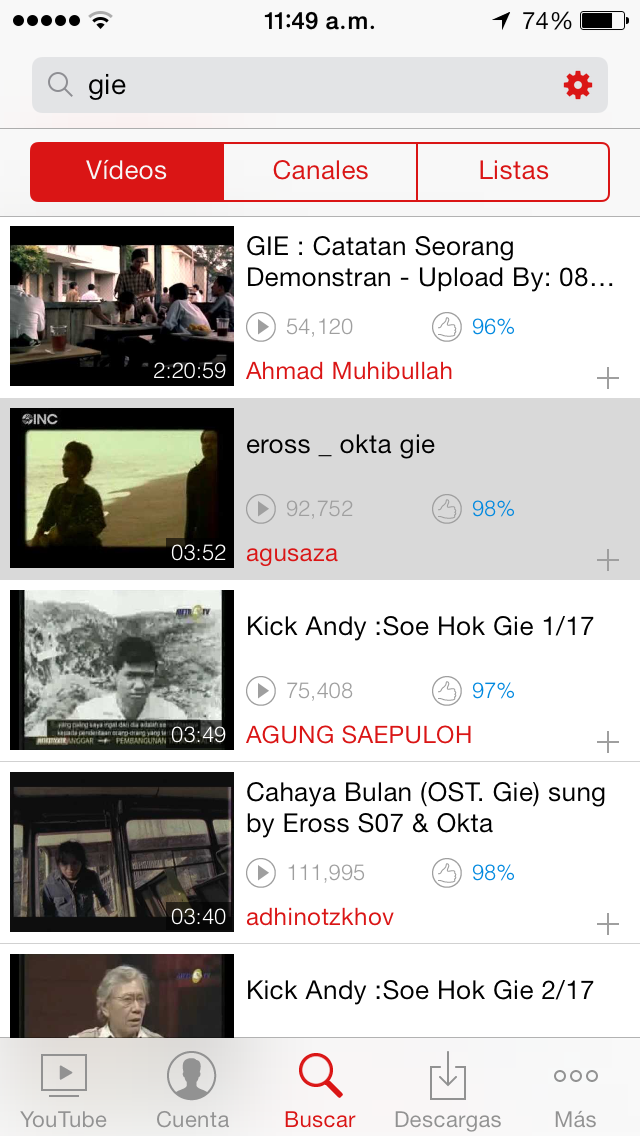
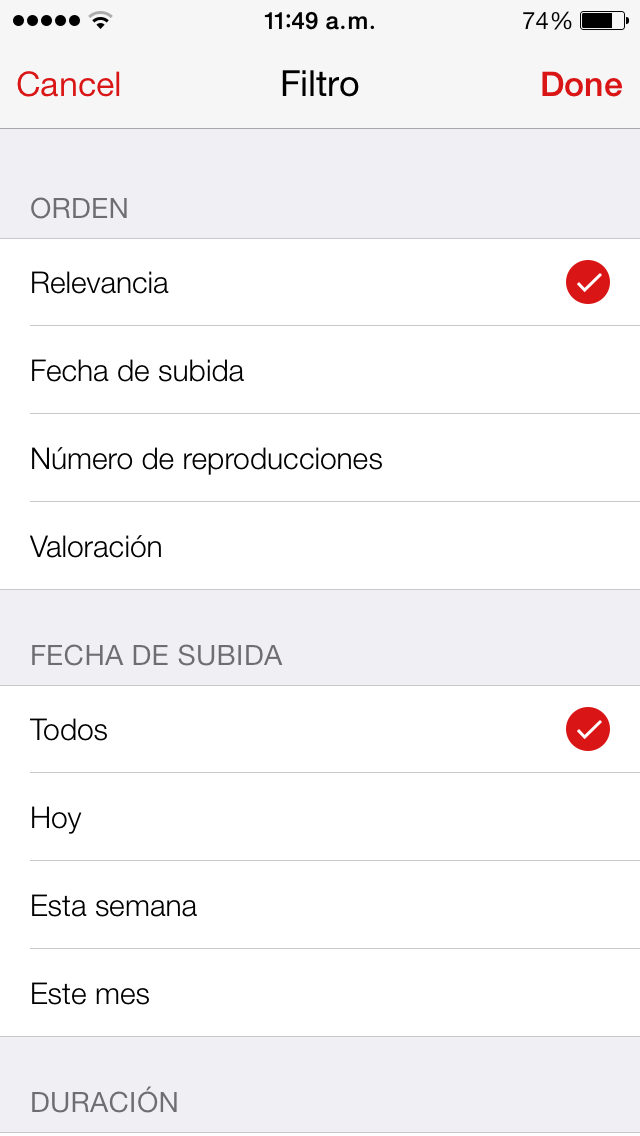
Tenemos la pestaña de búsqueda (que esta mas que claro para que sirve), en la cual podremos poner filtro a nuestras búsquedas, por fecha de publicación, relevancia, numero de reproducciones, valoración y duración del vídeo, ademas con la posibilidad de buscar por canales o listas de reproducción.
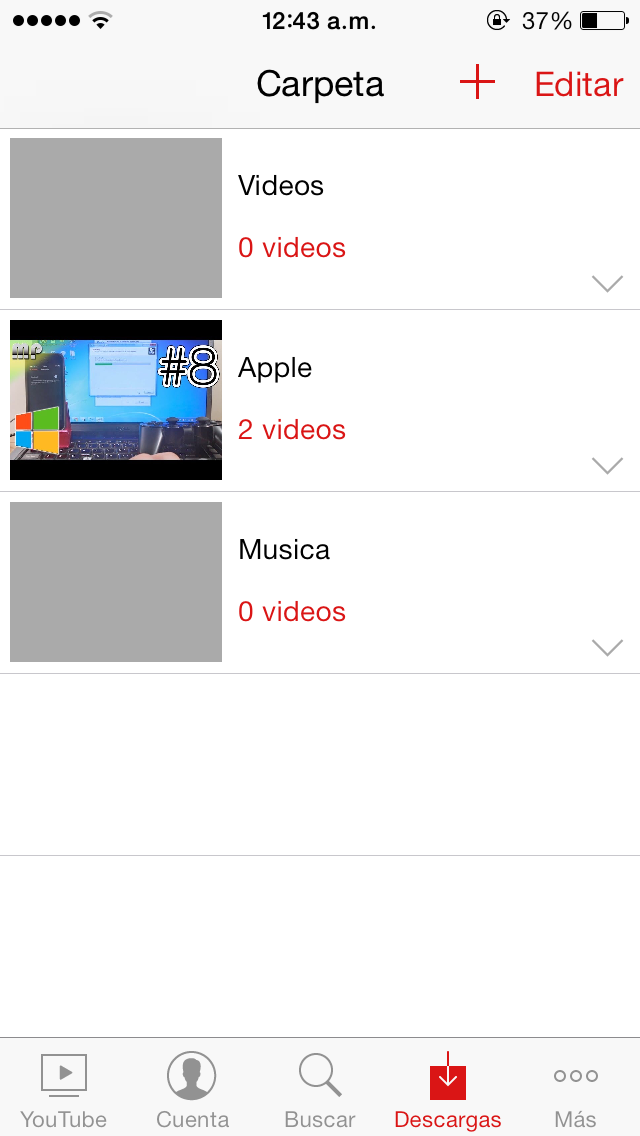
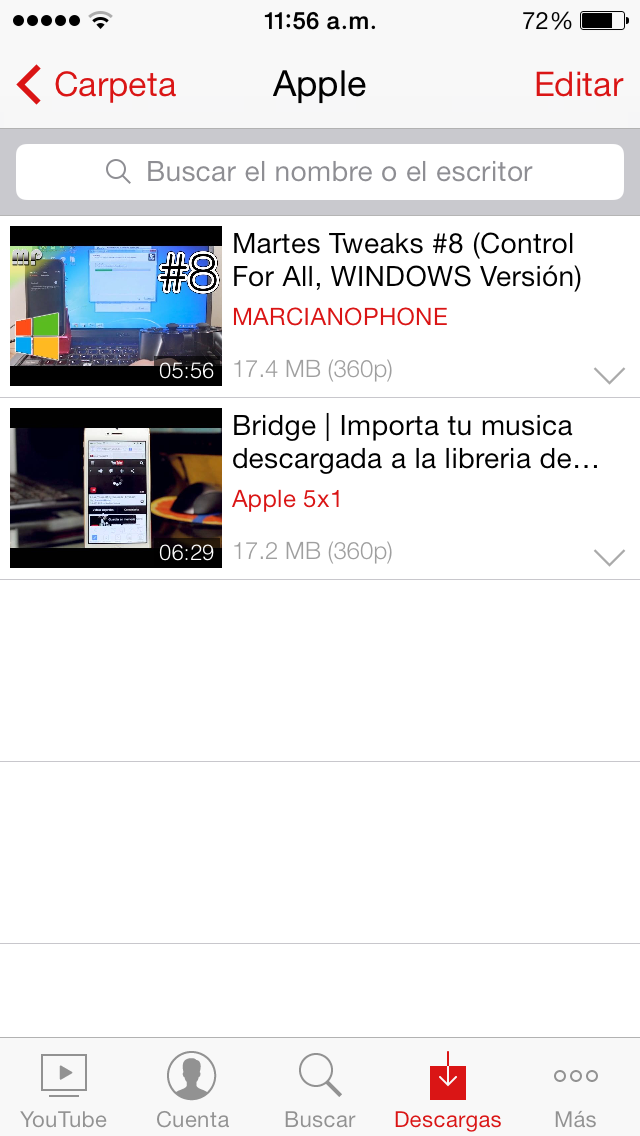
En Descargas, tendremos los vídeos que hemos descargados, aquí viene una lista por defecto llamada Vídeos, tenemos la posibilidad de crear nuestras propias listas. Para descargar los vídeos que queramos al carrete simplemente entramos en una lista y pulsamos en la pestaña que poseen los vídeos en la parte inferior derecha, donde nos saldrá la posibilidad de ademas de exportar al carrete, podremos renombrar dicho vídeo, abrirlo o ir a la pagina de YouTube.
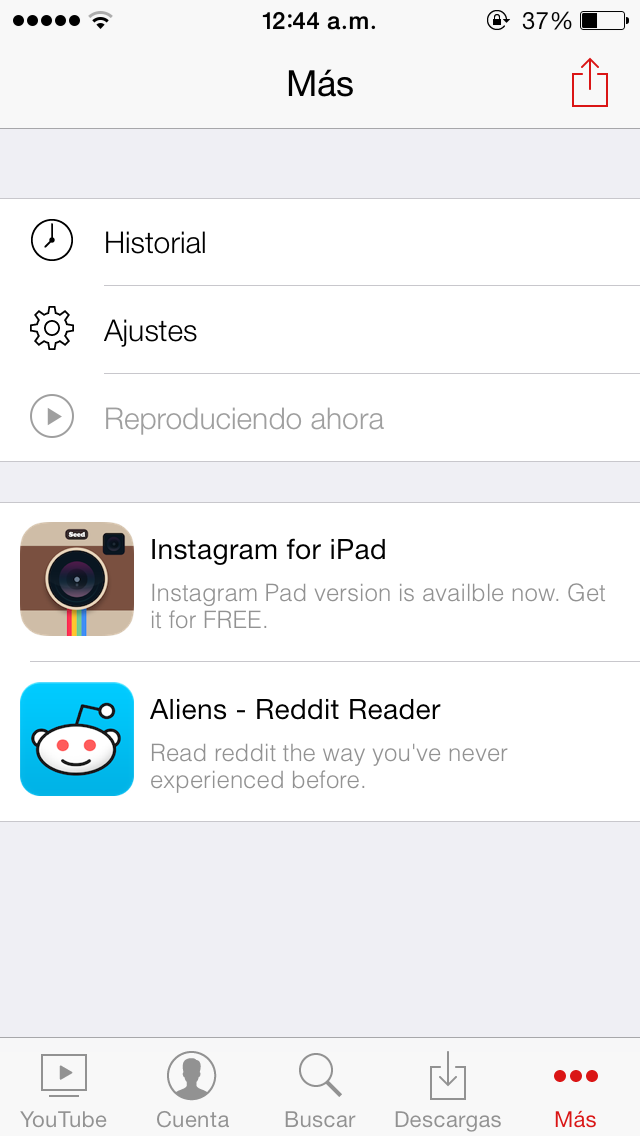
Por ultimo en el apartado mas encontraremos las configuraciones de la aplicación, ademas de historial y Reproducción ahora (es donde pulsaremos para volver al vídeo cuando le demos a la opción de ocultar, en la reproducción de vídeos descargados).
Si te anime a descarga esta aplicación puedes hacerlo desde el siguiente link: MxTube
Si te gusto el articulo puedes seguirme en twitter: @albertoperezf
 Mark a Phone